Key Influencers & Decomposition Tree
Je gebruikt AI-visuals om automatisch drivers en patronen in je data te ontdekken.
Waarom deze les belangrijk is
Je data laat zien wat er gebeurt. Omzet daalt, klanttevredenheid stijgt, marges verschuiven. Maar de vraag die je stakeholders stellen is altijd: waarom?
De Key Influencers visual en de Decomposition Tree zijn twee AI-aangedreven visuals in Power BI die precies die vraag beantwoorden. Ze analyseren automatisch welke factoren een uitkomst beinvloeden en laten je interactief door je data navigeren om oorzaken te ontdekken.
Key Influencers: wat drijft je uitkomst?
De Key Influencers visual analyseert welke factoren het meeste invloed hebben op een specifieke metric of uitkomst.
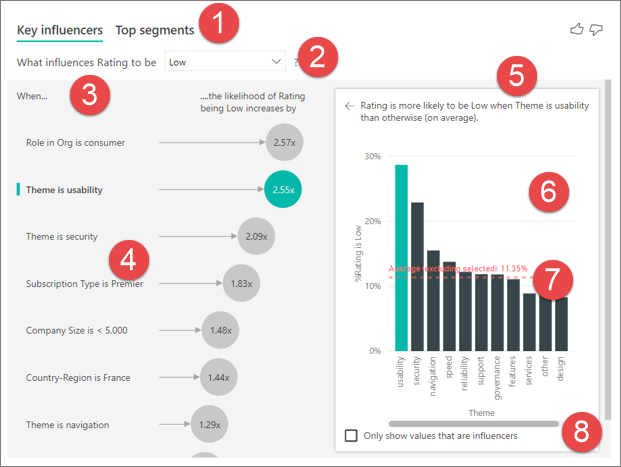
Hoe je de visual leest:
- Tabs Bovenaan wissel je tussen Key Influencers (losse factoren) en Top Segments (combinaties van factoren).
- Doelwaarde Je kiest welke uitkomst je onderzoekt, bijvoorbeeld een lage beoordeling.
- Linkerpaneel De factoren die het meeste invloed hebben, op volgorde van belang.
- Rechterpaneel Klik je links een factor aan, dan zie je rechts hoe sterk die meetelt, met een gemiddelde-lijn als ijkpunt.
Hoe het werkt
- 1Je selecteert een doelvariabele (wat je wilt verklaren)
- 2Je selecteert verklarende factoren (wat mogelijk invloed heeft)
- 3Power BI draait automatisch een statistische analyse
- 4Het resultaat toont welke factoren de sterkste invloed hebben, gerangschikt op impact
Voorbeeld: klanttevredenheid
Doelvariabele: Klanttevredenheidsscore (hoog/laag)
Verklarende factoren: Levertijd, Productcategorie,
  Regio, Klantsegment, Contactmomenten

Resultaat:
- Levertijd > 5 dagen → 3,2x meer kans op lage score
- Productcategorie = Elektronica → 2,1x meer kans op lage score
- Klantsegment = Enterprise → 1,8x meer kans op hoge scoreDe Key Influencers visual gebruikt machine learning (specifiek: logistische regressie en decision trees) onder de motorkap. Je hebt geen statistiekkennis nodig om het te gebruiken. Wel handig om te weten dat het echte analyse is, geen giswerk.
Key Influencers configureren
Stap-voor-stap
- 1Selecteer de Key Influencers visual in de Visualizations-pane
- 2Sleep je doelvariabele naar het Analyze-veld
- 3Sleep verklarende factoren naar het Explain by-veld
- 4Kies in de visual of je wilt analyseren wat een waarde doet stijgen of doet dalen
Verder lezen
Laat je naam en mailadres achter, dan lees je de rest
Je krijgt meteen de hele les, en alle andere lessen blijven daarna ook open. Geen wachtwoord, geen bevestigingsmail.
Twee weergaven
| Weergave | Wat het toont |
|---|---|
| Key Influencers | Lijst van factoren, gerangschikt op invloed. Klik op een factor voor details |
| Top Segments | Groepen in je data met de hoogste/laagste waarden. Toont combinaties van factoren |
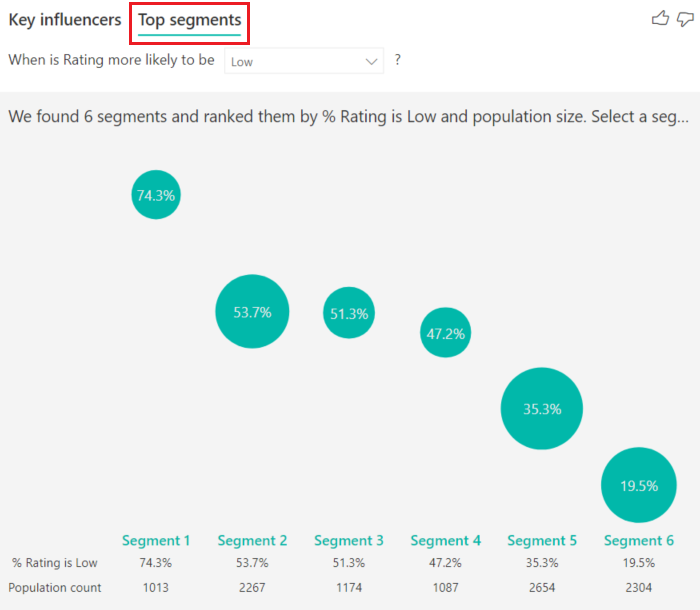
De "Top Segments" weergave is goud waard voor marketing en sales. Het toont welke enkele factor belangrijk is en welke combinatie van factoren het sterkste effect heeft. Bijvoorbeeld: klanten in regio Noord + productcategorie Software + enterprise segment hebben de hoogste marge.
Decomposition Tree: interactief ontleden
De Decomposition Tree laat je stap voor stap door je data navigeren om te begrijpen hoe een totaal is opgebouwd.
Hoe het werkt
Je begint met een totaalcijfer (bijv. totale omzet) en kiest steeds een dimensie om op in te zoomen:
Totale omzet: EUR 5.2M
  → Per regio: Noord (2.1M), Zuid (1.8M), Oost (1.3M)
    → Noord per productlijn: Software (1.2M), Hardware (0.9M)
      → Software per klant: Klant A (0.5M), Klant B (0.4M), ...
Je klikt je letterlijk door de data heen, en bij elke stap kies je de volgende dimensie.
Het AI-element
Hier komt de AI: bij elke stap kun je kiezen voor "High value" of "Low value". Power BI kiest dan automatisch de dimensie die de hoogste of laagste waarde verklaart.
De AI-suggestie is een startpunt, geen waarheid. Power BI kiest de dimensie met de meeste spreiding, maar dat is niet altijd de dimensie die jouw business-vraag beantwoordt. Gebruik AI als verkenning, maar kies ook handmatig dimensies die relevant zijn voor jouw analyse.
Praktijkvoorbeeld: margeanalyse
De brutomarge van je bedrijf is gedaald van 42% naar 38%. Het management wil weten waarom.
Stap 1: Key Influencers
Configureer de Key Influencers visual:
- Analyze: Brutomarge-percentage
- Explain by: Productcategorie, Regio, Klantsegment, Verkoopkanaal, Kortingspercentage
Resultaat: Kortingspercentage > 15% is de sterkste driver van lage marges, gevolgd door Productcategorie = Hardware.
Stap 2: Decomposition Tree
Start met totale brutomarge en ontleed:
Brutomarge: 38%
  → Verkoopkanaal: Direct (41%), Partner (33%), Online (39%)
    → Partner per regio: Noord (35%), Zuid (28%), Oost (36%)
      → Zuid per productlijn: Hardware (22%), Software (34%)
Inzicht: De margedaling wordt grotendeels gedreven door het partnerkanaal in regio Zuid, specifiek hardware-producten.
Tips voor effectief gebruik
- 1Beperk het aantal verklarende factoren - Meer dan 8-10 factoren maakt de analyse onoverzichtelijk
- 2Gebruik schone data - Missing values en uitbijters vertekenen de resultaten
- 3Contextualiseer - De visual toont correlatie, niet per se causaliteit
- 4Combineer met filters - Gebruik slicers om de analyse te beperken tot relevante periodes of segmenten
- 5Deel met stakeholders - Deze visuals zijn ideaal om in meetings te gebruiken voor interactieve analyse
Wat doet de Key Influencers visual in Power BI?
Wat is het verschil tussen de Key Influencers en de Decomposition Tree?
Wil je je voortgang bewaren, de oefenbestanden erbij en je inschrijven voor de gratis avond, maak dan een gratis account aan. Je hoeft alleen op een link in je mail te klikken.
Maak een gratis account